
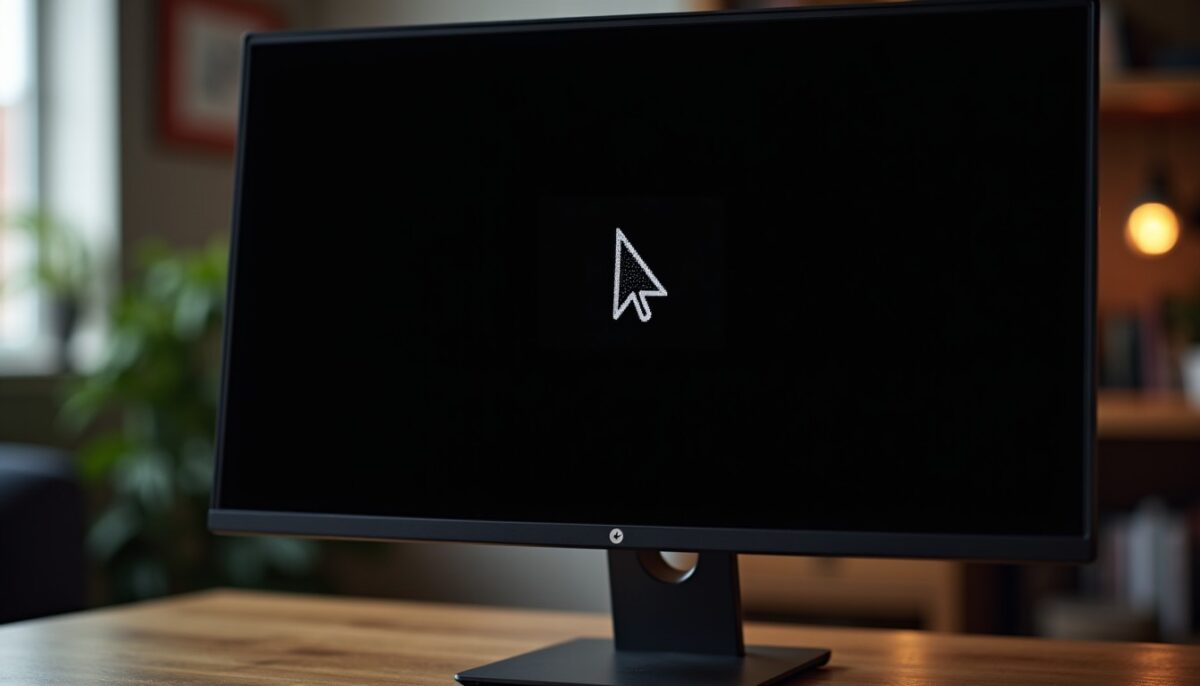
Un écran noir avec un curseur sous Windows indique souvent que le système d’exploitation fonctionne, mais que le bureau n’est pas affiché, ce qui peut bloquer l’accès à vos fichiers et applications. Nous vous proposons un guide complet pour identifier précisément les causes et vous aider à résoudre ce problème frustrant. Vous trouverez ici :
- Les causes principales d’un écran noir avec curseur Windows
- Des méthodes de dépannage simples et efficaces à appliquer immédiatement
- Comment utiliser le mode sans échec et les outils de réparation système
- Les précautions à prendre avant toute action forte pour protéger vos données
Suivez ce guide pour retrouver rapidement le contrôle de votre ordinateur sans risquer de perdre vos fichiers importants.
A lire aussi : Instagram m'indique en ligne alors que je ne le suis pas : explications et solutions
Écran noir avec curseur Windows : causes principales et diagnostic
Ce problème d’écran noir avec curseur Windows survient lorsque le système affiche le pointeur de souris mais bloque le chargement du bureau. Cela signifie généralement que le pilote graphique est actif mais qu’un composant essentiel comme l’Explorateur Windows ou un profil utilisateur est indisponible. Voici les raisons les plus courantes :
- Explorateur Windows bloqué : Le processus responsable du bureau peut être gelé, empêchant l’affichage des icônes et de la barre des tâches.
- Pilote graphique incompatible : Une mise à jour récente peut avoir installé un pilote défectueux, provoquant cet écran noir.
- Mauvaise configuration d’affichage : Lorsqu’un moniteur multiple est utilisé, Windows peut déplacer le bureau vers un écran non connecté.
- Applications ou services de démarrage perturbateurs : Certaines applications lancées au démarrage peuvent bloquer le système.
Le timing et le contexte aident au diagnostic : si le problème intervient juste après la connexion utilisateur, l’Explorateur Windows est suspect. Après une mise à jour, le coupable est souvent un pilote, tandis qu’un écran noir suivant la connexion d’un écran externe signale une mauvaise sortie graphique.
A lire aussi : Spider-Man : No Way Home – Décryptage de la fin et de l'oubli de Peter Parker
Interpréter l’état du curseur : pointeur mobile ou curseur clignotant ?
Il convient de distinguer un curseur de souris mobile sur fond noir d’un petit curseur de texte clignotant. Le premier indique que Windows fonctionne partiellement, mais que l’affichage du bureau est bloqué. Le second signifie un problème plus profond au niveau du BIOS ou UEFI, où le système ne trouve pas de disque de démarrage, ce qui nécessite un autre type de diagnostic.
Quelles actions immédiates pour résoudre un écran noir avec curseur sous Windows ?
Avant toute manipulation complexe, plusieurs raccourcis et méthodes simples offrent souvent une solution rapide, sans risque de perte de données :
- Réinitialiser le pilote graphique : Pressez simultanément Windows + Ctrl + Maj + B. Cette commande rafraîchit l’affichage et réinitialise le pilote vidéo. Sur certains PC, vous entendrez un bip ou verrez l’écran scintiller pendant l’opération.
- Relancer l’Explorateur Windows : En appuyant sur Ctrl + Alt + Suppr, vous accéderez au menu Sécurité. Ouvrez le Gestionnaire des tâches, repérez l’Explorateur Windows dans la liste des processus, puis cliquez sur Redémarrer. Si aucun explorateur n’apparaît, créez une nouvelle tâche en saisissant explorer.exe.
- Modifier la sortie vidéo : Si vous utilisez plusieurs écrans, appuyez sur Windows + P et parcourez les différents modes d’affichage comme Dupliquer, Étendre ou Écran secondaire uniquement. Cela permet souvent de retrouver le bureau sur un autre écran.
- Débrancher les périphériques non essentiels : Redémarrez votre ordinateur sans dock, clé USB ou écran secondaire. Cette méthode est simple pour isoler un périphérique provoquant le problème.
précautions avant un arrêt forcé ou une récupération :
Si l’écran reste figé malgré ces actions, patientez quelques minutes, en particulier si une mise à jour démarre en arrière-plan. Un arrêt forcé doit être le dernier recours, car il risque d’interrompre un processus important ou de perdre des données non sauvegardées. En attendant, essayez les raccourcis vus précédemment pour relancer le système.
Utilisation du mode sans échec et outils Windows pour la réparation système
Le mode sans échec permet de démarrer Windows avec un minimum de pilotes et services, facilitant ainsi la correction des pilotes graphiques défectueux et la désactivation des applications gênantes au démarrage.
Pour accéder au mode sans échec, maintenez la touche Maj en cliquant sur Redémarrer dans l’écran de connexion ou dans le menu Ctrl + Alt + Suppr. Dans l’environnement de récupération, suivez : Résoudre les problèmes > Options avancées > Paramètres de démarrage > Redémarrer puis sélectionnez Mode sans échec.
Si aucun menu n’apparaît, vous pouvez déclencher automatiquement WinRE en interrompant le démarrage deux fois successivement. Cette méthode impose de gérer les interruptions sans précipitation pour ne pas endommager votre système.
Contrôler et restaurer les pilotes graphiques
En mode sans échec, ouvrez le Gestionnaire de périphériques depuis le menu Windows, puis dans la section Cartes graphiques, vous pouvez restaurer un pilote vers une version antérieure si le problème s’est produit après une mise à jour récente. Si aucune version antérieure n’est disponible, téléchargez un pilote officiel via Windows Update ou le site constructeur.
Tableau récapitulatif des scénarios d’écran noir avec curseur et premières actions
| Symptôme | Cause probable | Première action recommandée |
|---|---|---|
| Curseur mobile sur fond noir | Explorateur Windows ou pilote graphique bloqué | Windows + Ctrl + Maj + B puis Ctrl + Alt + Suppr et redémarrer l’Explorateur Windows |
| Écran noir après ajout d’un moniteur ou projecteur | Mauvaise sortie vidéo | Windows + P pour changer de mode affichage |
| Écran noir après mise à jour | Pilote graphique incompatible ou installation incomplète | Démarrage en mode sans échec et restauration ou désinstallation de la mise à jour |
| Petit curseur clignotant au démarrage (pas souris) | Disque de démarrage non détecté ou problème BIOS | Vérifier paramètres UEFI/BIOS et disque de démarrage |
Les recommandations complémentaires pour un dépannage Windows efficace
Nos retours d’expérience insistent sur plusieurs gestes simples mais essentiels pour éviter de compliquer la situation :
- Avant de forcer l’arrêt, sauvegardez dès que possible vos données importantes en accédant au bureau ou via un démarrage en mode sans échec.
- Utilisez uniquement des pilotes graphiques officiels et validés pour les mises à jour.
- Modérez les interventions dans le BIOS/UEFI, évitez les modifications imprudentes qui peuvent bloquer le démarrage définitif.
- Faites attention lors du raccordement d’équipements externes ; la déconnexion sélective aide souvent à identifier la source du problème.
Pourquoi le support de Windows 10 impacte la résolution écran noir
Depuis octobre 2025, le support standard de Windows 10 est terminé. Ce système ne reçoit plus les mises à jour de sécurité classiques, ce qui peut engendrer des incompatibilités, surtout après des mises à jour cumulatives. Si vous utilisez toujours Windows 10, envisagez de vérifier votre capacité à migrer vers Windows 11 ou à bénéficier d’un support étendu.
Cette étape contribue non seulement à une meilleure stabilité mais facilite aussi la réparation système en cas d’écran noir. N’hésitez pas à consulter des guides utiles chez des spécialistes reconnus comme Zelie Communication qui abordent des problématiques techniquement proches.
Si vous êtes amateur de technologies et souhaitez découvrir aussi des astuces déco ou des conseils liés à votre équipement numérique quotidien, n’hésitez pas à consulter nos autres articles, par exemple sur la décoration murale photo ou sur la configuration de Freebox Révolution.