
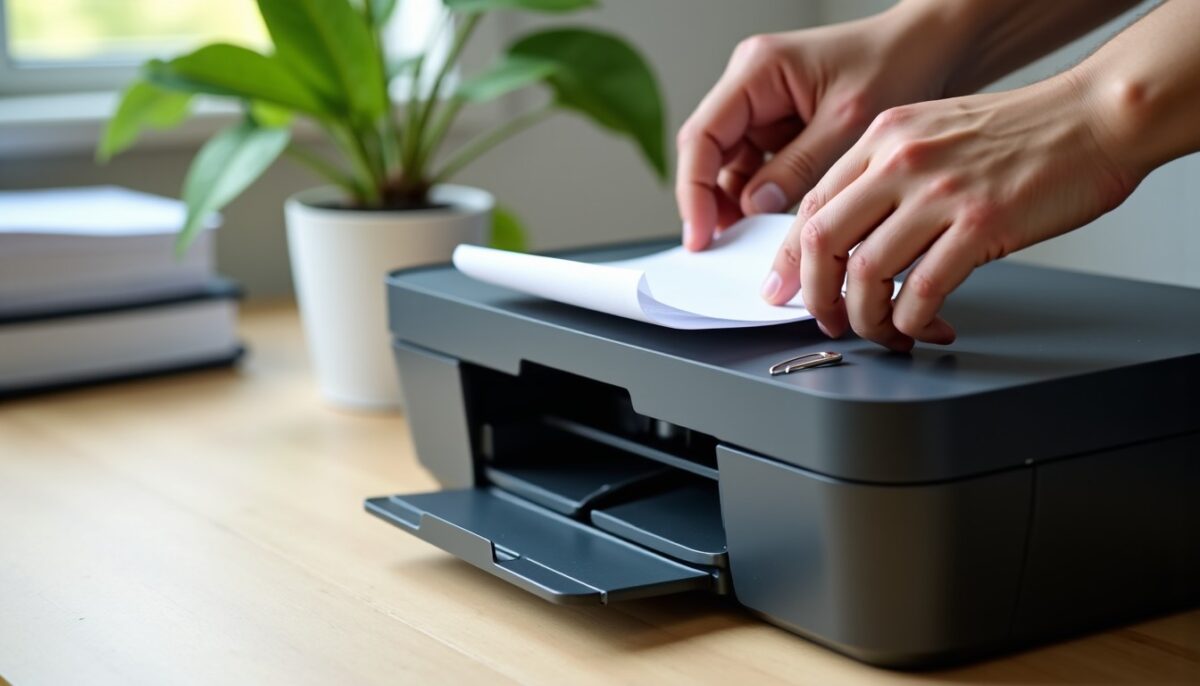
Lorsque votre imprimante refuse de prendre le papier, plusieurs causes communes peuvent en être responsables. Pour résoudre ce problème efficacement, il nous faut procéder à des vérifications précises :
- Contrôler l’état du papier et son chargement dans le bac
- Vérifier les réglages et la sélection du bac sur l’imprimante ou l’ordinateur
- Inspecter les rouleaux d’entraînement et éliminer un éventuel bourrage papier
- Consulter les messages d’erreur spécifiques selon le modèle de votre appareil
Ces étapes simples permettent le plus souvent de débloquer la situation sans recourir à une intervention technique. Abordons ensemble en détail chaque aspect pour maîtriser le diagnostic imprimante, comprendre l’origine du problème impression, et assurer un entretien imprimante adapté à vos besoins.
A découvrir également : Voyant LOS sur un boîtier fibre : que révèle cet indicateur lumineux ?
Les premières vérifications sur le papier et le bac pour un chargement papier réussi
Le papier joue un rôle fondamental dans le bon fonctionnement de votre imprimante. Nous recommandons en premier lieu d’examiner la pile de feuilles : éliminez soigneusement celles qui sont pliées, déchirées ou humides. Pour éviter les bourrages, limitez la pile à la capacité indiquée par le bac et alignez bien les bords.
Le guide papier doit être ajusté juste assez pour toucher la pile sans comprimer, ce qui garantit une prise correcte par les rouleaux. Il est également essentiel de vérifier que le bac sélectionné dans les réglages correspond à celui où vous avez chargé le papier. Par exemple, si un bac auxiliaire est choisi alors que le principal contient les feuilles, l’imprimante ne pourra pas alimenter correctement le papier, provoquant un blocage.
A voir aussi : Théière avec infuseur amovible : capacité, matériau et 4 critères clés
Différences entre bac d’impression et chargeur automatique de documents
Sur les imprimantes multifonctions, il faut distinguer deux sources possibles pour le papier :
- Le bac d’impression, qui contient les feuilles vierges pour imprimer.
- Le chargeur automatique de documents, utilisé uniquement pour acheminer les originaux à copier ou numériser.
Ces deux chemins ont des mécanismes et nettoyages différents, qui impactent le diagnostic imprimante. Par exemple, un bourrage dans le chargeur ne bloque pas forcément l’impression depuis le bac papier. Ainsi, comprendre cette distinction est une étape fondamentale lors de votre investigation.
Comment identifier un bourrage papier et contrôler les rouleaux d’entraînement
Lorsque l’imprimante ne prend plus le papier, un bourrage papier est une cause fréquente. Notons que l’alerte dépend du modèle : certains affichent un code précis comme E4 sur une HP DeskJet 2600, qui signifie un blocage du papier. Le premier réflexe consiste à suivre les instructions affichées, généralement un appui sur le bouton « Annuler » pour tenter un déblocage automatique.
Si le papier reste coincé, il faut accéder aux zones indiquées dans la notice sans forcer les pièces afin d’éviter d’endommager le mécanisme. Les rouleaux d’entraînement doivent être propres et en bon état. L’accumulation de poussière ou de fibres de papier peut gêner leur rotation, bloquant alors l’alimentation papier. Le nettoyage, quand il est possible chez certains modèles, se réalise avec un coton-tige légèrement humidifié, en tournant doucement les rouleaux et en respectant les indications du constructeur.
Tableau synthétique des types de blocage selon le chemin du papier
| Chemin du papier | Ce qui est chargé | Principaux points de contrôle | Symptôme typique |
|---|---|---|---|
| Bac d’impression | Feuilles vierges | Qualité du papier, guides, format choisi, rouleaux d’entraînement | Feuilles non saisies, message « plus de papier » malgré bac plein |
| Chargeur automatique de documents | Originaux pour copie ou scanner | Position des feuilles, état du chargeur, nettoyages spécifiques | Blocage lors de la copie ou numérisation |
| Sortie (après impression ou numérisation) | Feuille en transit dans le mécanisme | Bourrage papier, détection par capteur papier | Feuille bloquée ou froissée dans l’appareil |
Vérifications des réglages et conseils spécifiques selon le modèle d’imprimante
Il ne suffit pas de charger correctement le papier, la correspondance entre le format réellement inséré et celui renseigné dans les paramètres peut empêcher l’alimentation papier. Plusieurs modèles affichent des codes d’erreur spécifiques. Par exemple, HP signale avec les séries DeskJet 2700, 4100 et 4800 les codes E1 ou E2 lorsque le format paramétré et le format du papier ne coïncident pas.
Pour la Canon PIXMA iP8700, l’appareil peut refuser d’alimenter si les conditions de température ou d’humidité sont extrêmes. Dans ce cas, Canon recommande de ne pas charger plus de la moitié de la capacité maximale du bac. Pour chaque imprimante, la consultation du manuel est un must.
Que faire avant de relancer une impression ?
- Notez précisément le modèle et le message affiché pour un diagnostic clair.
- Éliminez toute feuille abîmée ou humide.
- Chargez le papier sous la capacité maximale du bac, en alignant bien les guides.
- Vérifiez la bonne sélection du bac, du format papier et du type sur l’appareil et l’ordinateur.
- Assurez-vous que le problème concerne bien le bac d’impression ou le chargeur de documents.
Quand faire appel à une assistance professionnelle ?
Si vos efforts n’aboutissent pas, notamment si une feuille reste inaccessible ou que le bourrage papier persiste malgré plusieurs tentatives, il est préférable de stopper le dépannage maison. Selon le modèle, la garantie et les conditions d’achat, il convient de contacter le fabricant ou un réparateur agréé. Munissez-vous du numéro de série et du message exact ; ces informations faciliteront une prise en charge rapide.
Par ailleurs, si vous observez un message « Attention requise » sur Windows lors de vos impressions, cela pourrait indiquer un problème lié au pilote ou à la file d’attente. Un contrôle complet du système sera alors recommandé pour relancer l’impression avec succès.
Conseils pratiques pour entretenir son imprimante et éviter les blocages
Un entretien régulier est la clé pour éviter de nombreuses pannes liées au papier. Voici quelques bonnes pratiques à adopter :
- Utilisez du papier recommandé par le constructeur, adapté tant en grammage qu’en format.
- Ne surchargez jamais le bac et alignez soigneusement les feuilles.
- Nettoyez périodiquement les rouleaux avec les produits et méthodes validés spécifiquement pour votre imprimante.
- Consultez les réglages pour éviter des erreurs entre format papier chargé et sélectionné.
- Vérifiez la propreté et l’état des guides papier qui orientent les feuilles.
Pour approfondir les sources possibles d’erreurs, vous pouvez également consulter notre article traitant du problème des pages blanches à l’impression, qui couvre une autre facette des complications liées au papier.